この記事では、AlmaLinux 10.1をインストールする方法を説明します。 サーバー用途を想定しています。 そのため、最小限のアプリケーションしかインストールしません。
はじめに
AlmaLinux 10.1は、エンタープライズ用途を想定した安定性の高いLinuxディストリビューションとして、検証環境や学習用途でも広く利用されています。 本記事では、その AlmaLinux 10.1を実際にインストールする手順 に焦点を当てて解説します。
近年はApple Silicon(M1 / M2 / M3)を搭載したMacが主流となり、従来のIntel Macとは仮想化環境の構築方法が異なります。 そこで本記事では、Apple Siliconに対応した仮想化ツールである UTM を利用し、AlmaLinux 10.1をインストールする手順を紹介します。 ただし、UTM自体の詳細解説や仮想化の仕組みについては最小限に留め、あくまで AlmaLinux 10.1のインストール作業が主題 です。
なお、AlmaLinux 10の特徴や変更点、サポートポリシーといった概要情報については、別途ハブページで解説しています。 本記事ではそれらの説明は行わず、 実際に手を動かしてインストールするための実践的な内容 に集中します。
この記事を読むことで、Apple Silicon搭載Mac上にAlmaLinux 10.1の検証環境を構築し、ログインできる状態まで進められることを目標とします。
本記事で扱う範囲
- UTM 上での仮想マシン作成
- AlmaLinux 10.x のインストール作業
- インストール完了後の基本的な動作確認
一方で、以下の内容は本記事の対象外とします。
- AlmaLinux 10 の仕様・変更点の詳細
- 本番サーバー向けの高度なチューニング
- 他の仮想化ツールとの比較
AlmaLinux 10の新機能やサポート期間、AlmaLinux 9との違いなどの詳細については、本記事では解説しません。 それらの情報は、別途用意している AlmaLinux 10 解説ハブページを参照してください。
本記事では、あくまで 「インストールを完了させること」 を目的に進めていきます。
動作環境
以下のような環境で動作検証しています。
- ホストマシン: Mac mini M4 pro (masOS Taloe 26.2)
- 仮想マシン: UTM 4.7
- ゲストOS: AlmaLinux 10.1
次章では、AlmaLinux 10.1 をインストールする前に必要な準備作業について解説します。
AlmaLinux 10.xのインストールISOの入手
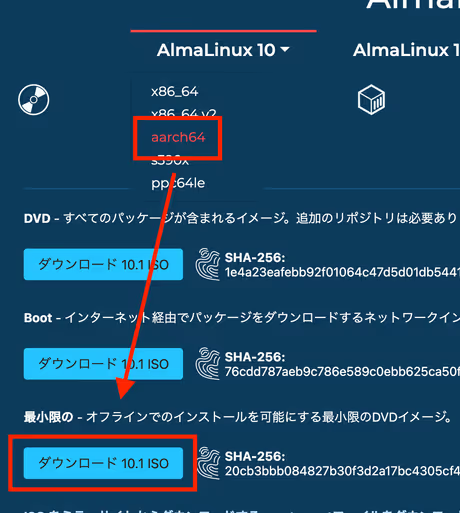
AlmaLinux 10.x のインストールには、公式に提供されているISOイメージを使用します。 この記事では AlmaLinux-10.1-aarch64-minimal.iso をダウンロードしてきます。
公式にサイトにのAlmaLinux 10をクリックすると、マシンのアーキテクチャを選択することができます。 本記事ではMac(Apple Silicon)を使うので aarch64 を選択します。 その上で 最小限の AlmaLinux 10.1 DVDイメージをダウンロードしてきます。 ファイル名は AlmaLinux-10.1-aarch64-minimal.isoです。
UTMでの仮想マシン設定
この章では、AlmaLinux 10.xをインストールする前に行うUTM上の仮想マシン設定について解説します。 ここでの設定内容は、インストール後の動作や快適さに影響するため、用途に応じて調整してください。
ハードウェア設定
実際に以下のような設定を行い動作検証しました。
- メモリ: 4096 MB
- 起動ISOイメージ: AlmaLinux-10.1-aarch64-minimal.iso
- ストレージ: 100 GB
- 共有ディレクトリ: なし
- 名前: AlmaLinux 10.1
起動ISOイメージは先ほどダウンロードしてきたものを使います。
AlmaLinux 10.xのインストール手順
ここからは、UTM上で仮想マシンを起動し、AlmaLinux 10.1のインストールを実際に進めていきます。
インストーラーの起動
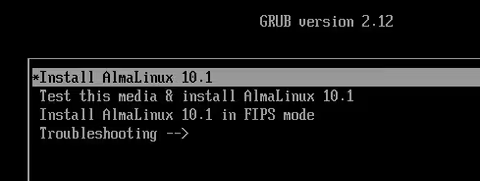
先ほど作成した仮想マシンを起動するとのブートメニューが表示されます。
ブートメニューでは Install AlmaLinux 10.1 を選択します。
言語の選択
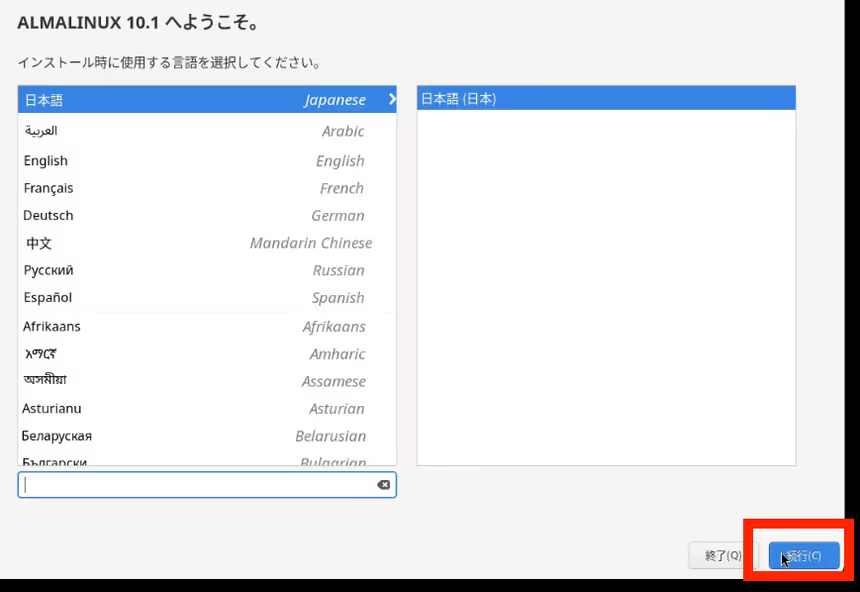
インストール時に使う言語の選択をします。
デフォルトで日本語になっていると思うのでそのままの設定で 続行 をクリックします。
インストールの設定項目
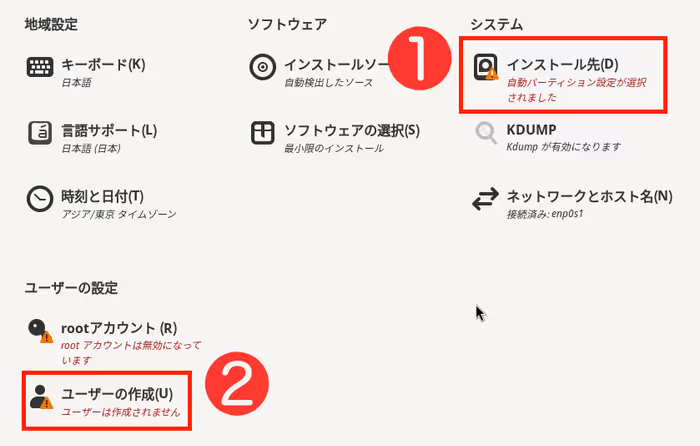
次のような「インストール概要画面」が表示されます。 この記事では最小限の設定にするため1.インストール先と、2.ユーザの作成のみを行います。
- STEP
インストール先
AlmaLinuxをインストールするディスクを選択するために、インストール概要画面で「インストール先」を選択します。 すると次のような画面が表示されます。
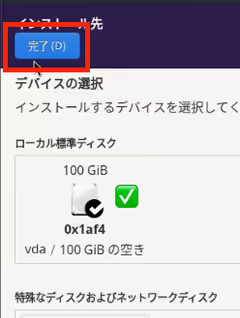
ストレージの設定は「自動構成」のままにします。 インストール先にしたいチェックマークがついていることを確認します。
補足仮想マシンの設定時に100GBのディスクを作成しました。 そのためここではそのディスクがデフォルトで選択されています。
- STEP
ユーザーの作成
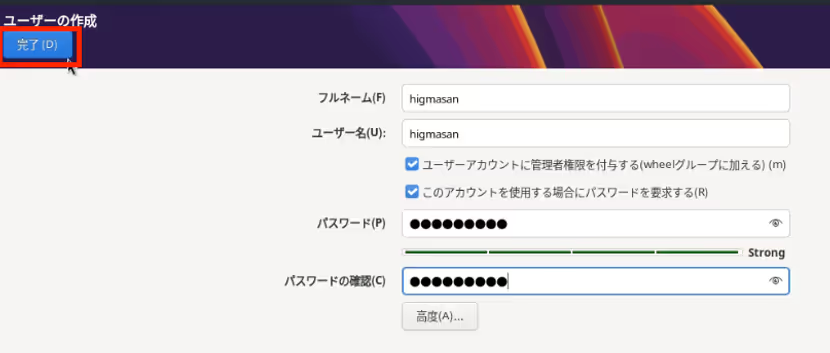
次は、ユーザーを作成するために「ユーザーの作成」を選択します。 必要な情報を入力して完了をクリックします。
- STEP
インストールの開始
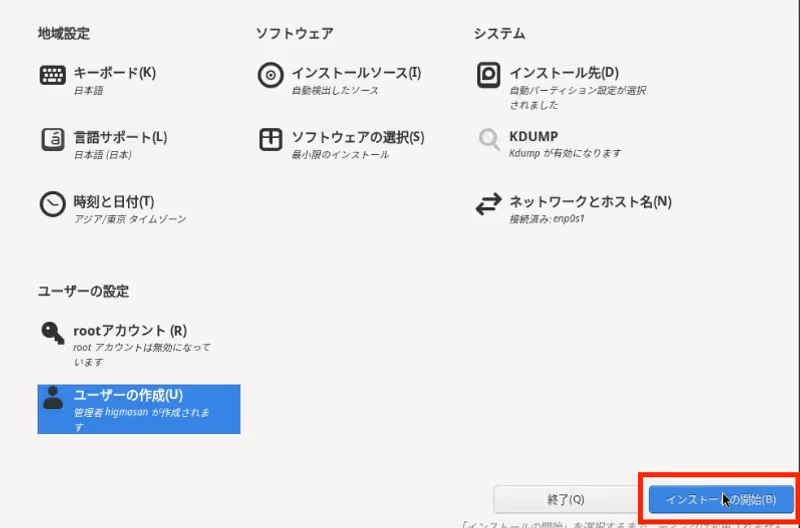
すべての設定が完了したら「インストールの開始」をクリックします。 インストールが始まると、数分程度で完了します(環境によって前後します)。
- STEP
インストール完了後
完了後は以下を行います。
- 「再起動」をクリック
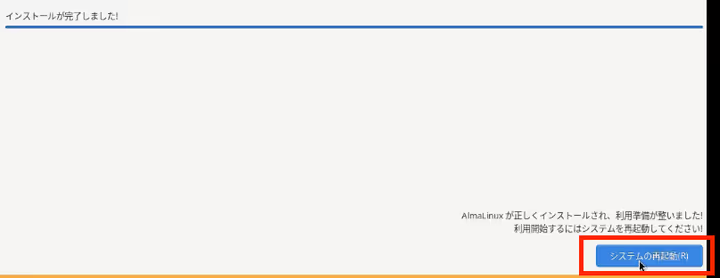
- 再起動後、仮想マシンを停止して選択していた
AlmaLinux-10.1-aarch64-minimal.isoを解除する
 補足
補足CD/DVDには起動ISOイメージとして選択した
AlmaLinux-10.1-aarch64-minimal.isoが設定されています。 このままだと再起動時に再びインストール画面が立ち上がってしまいます。 これを解除して「空」の状態します。
インストール完了後の基本的な動作確認
AlmaLinux 10.1のインストールが完了し、仮想マシンが再起動したら、正常に動作しているかを確認します。
ログイン確認
インストール時に作成した一般ユーザーでログインします。 Minimal構成でインストールしたため、コンソールログイン画面が表示さます。
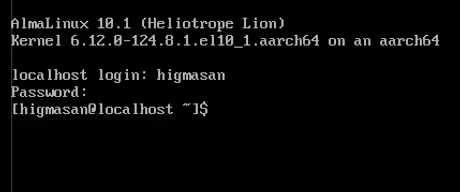
問題なくログインできれば、OS 起動は正常です。
OSのバージョンの確認
ログイン後、AlmaLinux 10.1 が正しくインストールされているか確認します。
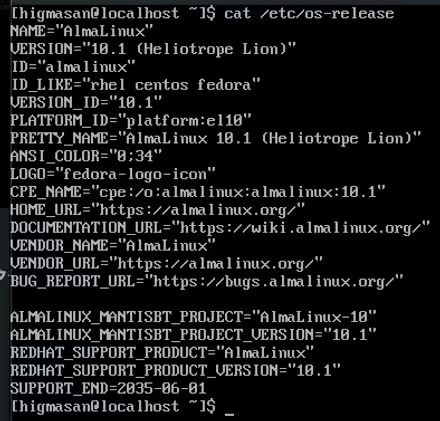
出力結果に AlmaLinux および VERSION="10.1 (Heliotrope Lion)" が含まれていれば問題ありません。
まとめ
本記事では、Apple Silicon(M1 - M4)搭載のMac上で、UTMを利用して AlmaLinux 10.1 をインストールする手順を解説しました。 ポイントを振り返ると、以下の通りです。
- Apple Silicon 環境では ARM(aarch64)版の AlmaLinux 10.1 ISO を使用する必要がある
- UTMを使えば、追加の複雑な設定なしで AlmaLinux 10.1を仮想環境に構築できる
- インストール作業自体は、インストーラーの指示に従えば比較的簡単に完了する
- 構築した環境は、検証・学習用途として十分実用的
本記事では、 AlmaLinux 10.1 の概要や変更点には触れず、インストール作業に特化して解説しました。 AlmaLinux 10の機能やサポート期間、AlmaLinux 9との違いなどを知りたい場合は、別途用意している AlmaLinux 10解説ハブページ を参照してください。 これからAlmaLinux 10を触ってみたい方の参考になれば幸いです。